แสดงบทความที่มีป้ายกำกับ recommend แสดงบทความทั้งหมด

วันอาทิตย์ที่ 1 กรกฎาคม พ.ศ. 2555

วิธีป้องกันคนอื่นมาใช้โปรแกรมในเครื่องเรา

คอมพิวเตอร์ที่บ้านหรือที่ทำงานของเรานั้น บางทีก็ไม่ได้มีแค่เราเท่านั้นที่ใช้เครื่องนั้น อาจจะมีพี่น้อง หรือเพื่อนร่วมงานที่ต้องใช้คอมเครื่องเดียวกับเรา แล้วมาเปิดใช้โปรแกรมของเราซึ่งบางทีเราก็ไม่อยากให้คนอื่นใช้ ไม่ว่าจะด้วยกลัวคนอื่นรู้ความลับหรือ อยากใช้เป็นส่วนตัว หรือพ่อแม่ที่ไม่อยากให้ลูกใช้โปรแกรมที่ไม่เหมาะสมแต่ไม่รู้จะทำยังไง วันนี้ผมเอา วิธีป้องกันคนอื่นมาใช้โปรแกรมในเครื่องเรา มาฝากครับ ประโยชน์คือ สามารถเลือกได้ว่าจะห้ามใช้โปรแกรมไหนบ้างทั้งๆ ที่มีอยู่ในเครื่องเรา มาเริ่มกันเลย

1. กดปุ่ม windows key + R ที่คีย์บอร์ด แล้วพิมพ์ gpedit.msc แล้วคลิก OK
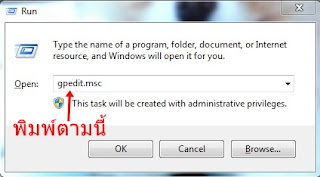
ห้ามใช้โปรแกรมในเครื่องเรา


2. ที่หัวข้อ User Configuration คลิกขยายที่ Administrative Template แล้วคลิกที่ System ที่คอลัมน์ด้านขวามือให้ดับเบิ้ลคลิกที่ Don't run specified Windows applications


3. เลือกที่ Enabled คลิกที่ปุ่ม Show


4. ใส่ชื่อโปรแกรมที่ต้องการ โดยนามสกุลต้องเป็นไฟล์ติดตั้ง เช่น winamp.exe และสามารถใส่ชื่อโปรแกรมกี่รายการก็ได้ โดยใส่เรียงกันลงมา


5. คลิก OK > OK และปิดหน้าต่าง ทีนี้ลองเปิดโปรแกรมดังกล่าวก็จะไม่สามารถใช้ได้แล้วครับ


ปล. หากเราต้องการปลดล็อค จากที่เราเลือก Enabled ก็ให้เปลี่ยนไปติ๊กที่ Not Configured และคลิก OK ก็จะปลดล็อคให้ครับ

เดี๋ยวบทความหน้าผมจะบอกวิธี อนุญาตให้ใช้โปรแกรมได้แต่เป็นโปรแกรมที่เราอนุญาตเท่านั้น ให้ทราบกันครับ ;D

 

วันเสาร์ที่ 30 มิถุนายน พ.ศ. 2555

วิธี Block เว็บไซต์ ป้องกันไม่ให้เข้าถึงเว็บไซต์ที่ไม่เหมาะสม


Block เว็บไซต์ไม่เหมาะสม

   อินเตอร์เน็ตนั้นถือได้ว่าเป็นห้องสมุดขนาดใหญ่ เพราะไม่ว่าเราจะต้องการค้นหาข้อมูลอะไร เราก็มักจะได้เจอข้อมูลนั้น แต่ก็เหมือนดาบสองคมครับ เพราะเวลาเราเข้าไปในอินเตอร์เน็ตเป็นที่แน่นอนว่าเราจะต้องไปพบเจอกับเว็บไซต์ที่ไม่เหมาะสม เช่น เว็บโป๊ เว็บการพนัน เว็บหลอกลวงต่างๆ ซึ่งลำพังเราเป็นผู้ใหญ่ก็คงไม่เท่าไหร่ เพราะจะสามารถแยกแยะได้ว่าอะไรเป็นอะไร แต่ถ้าเป็นลูกหลานเราซึ่งวุฒิภาวะยังไม่ดีพอ ก็อาจจะถูกล่อลวง ติดการพนันเสียผู้เสียคน หรือหมกมุ่นกับเว็บไซต์ที่ไม่เหมาะสมเหล่านั้นได้ วันนี้ผมจึงนำ วิธี Block เว็บไซต์ที่ไม่เหมาะสม มาบอกกันเพื่อที่ท่านจะได้ป้องกันเว็บไซต์อันตรายเหล่านั้นให้ห่างไกลจากลูกหลานที่รักของเรา เพื่อที่เค้าจะได้มีอนาคตที่สดใสต่อไป

   วิธีการไม่ยุ่งยากครับ นั่นคือการใช้ โปรแกรม Qustodio เป็นเครื่องมือช่วยในการบล็อกเว็บที่ใช้งานไม่ยาก เพียงท่านดาวน์โหลดโปรแกรมและติดตั้งลงเครื่อง โดยในขั้นตอนการติดตั้งจะให้ท่านใส่อีเมล์ของท่านเพื่อใช้งานโปรแกรมและบริการของเว็บฟรี โดยผมได้ทดลองแล้วได้ผลเป็นที่น่าพอใจ สามารถบล็อกเว็บไซต์ได้ดี และใช้งานได้ทุก Browser ท่านสามารถเลือกบล็อกเป็นกลุ่ม หรือ เฉพาะ URL ก็ได้ ยังไงก็ลองนำไปใช้กันดูนะครับ


* ปล. อย่าลืม Bookmark หน้าเว็บที่ใช้ Log in เข้าใช้งานโปรแกรมไว้ด้วยนะครับ


Download

Support : Windows XP, Vista, 7, 8
License : Free


วันเสาร์ที่ 14 มกราคม พ.ศ. 2555

วิธีสร้างภาพเคลื่อนไหว GIF ง่ายมากๆ

     สวัสดีครับหลังจากหายไปนาน วันนี้เลยขอเอาอะไรที่มีประโยชน์มาฝากอีกครั้ง เคยสังเกตุมั๊ยครับว่าตามเว็บบอร์ดหรือเว็บไซต์ทั่วไป เวลาเค้าแสดงความคิดเห็นกันก็มักจะมีรูปประกอบด้วย มีทั้งแบบฮาๆ ทั้งแบบเป็นสัตว์ คน ดาราต่างๆ เอามาประกอบความคิดเห็น และก็มีแบบเป็นภาพเคลื่อนไหวขยับไปมาได้

     ซึ่งไฟล์ภาพชนิดนี้เรียกว่า GIF มาจากคำว่า Graphics Interchange Format ไฟล์ชนิดนี้เป็นที่นิยมมาก เพราะสามารถสื่อความรู้สึกออกมาได้โดยเป็นภาพเคลื่อนไหวง่ายๆ ดูแล้วเข้าใจได้เลยอีกทั้งยังมีขนาดเล็กจึงเป็นที่นิยมมากในขณะนี้ ไฟล์นามสกุล .gif เป็นที่นิยมโดยสังเกตุได้จากการที่มีเว็บไซต์ที่ทำไฟล์ภาพชนิดนี้เกิดขึ้นมาใหม่อย่างต่อเนื่อง โดยคนที่สนใจก็สามารถเข้าไปโหลดมาใช้ได้ มีทั้งแบบฟรี และ เสียตังค์ แต่บางทีไฟล์ GIF ที่แจกกันตามเว็บเหล่านั้นก็ยังไม่ถูกใจเรา ภาษาวัยรุ่นก็คือ "ยังไม่โดน'"

     ผมจึงนำวิธีการสร้างไฟล์ GIF มาฝากกัน เป็นวิธีการง่ายๆ รับรองทำตามได้ทุกคน และหากใครมีฝีมือในการวาดการ์ตูน ก็สามารถนำผลงานการวาดนั้นมาทำเป็นไฟล์ชนิดนี้ได้เช่นกัน ไปดูขั้นตอนกันเลย

ดาวน์โหลดโปรแกรมที่ต้องใช้กันก่อนนะจ๊ะ
  1. เริ่มจากการไปดาวน์โหลดโปรแกรมสำหรับ Capture วีดีโอมาก่อน ซึ่งโปรแกรมที่ใช้คือ GOM Player ดาวน์โหลด คลิกที่นี่ 
  2. และดาวน์โหลดอีกโปรแกรมคือ Photoscape สำหรับทำภาพเคลื่อนไหว ดาวน์โหลด คลิกที่นี่

 ขั้นตอนการสร้างภาพ GIF มี 2 ส่วนดังนี้


  • การ Capture Video


ติดตั้งโปรแกรมทั้งสองให้เรียบร้อย และ เปิดโปรแกรม GOM Player ขึ้นมา


คลิกที่ปุ่มเปิด เพื่อค้นหาไฟล์วิดีโอที่ต้องการนำมาทำไฟล์ gif


คลิกที่ปุ่มดังรูปเพื่อเปิด function การ Capture Video


คลิกที่ Screen Capture ไปเรื่อยๆ เพื่อจับภาพและนำมาทำเป็นภาพเคลื่อนไหว ทุกครั้งที่คลิกจะได้ภาพหนึ่งภาพ ยิ่งคลิกถี่ไฟล์ภาพก็ยิ่งต่อเนื่อง เคลื่อนไหวดูเป็นธรรมชาติ แต่จะได้ภาพเป็นจำนวนมาก เวลานำไปทำจะทำให้ไฟล์มีขนาดใหญ่ แต่เราก็สามารถเลือกได้ว่าจะเอารูปไหนบ้างที่นำมาทำ


  • การนำภาพที่ Capture มาทำเป็นภาพเคลื่อนไหว


เปิดโปรแกรม Photoscape ขึ้นมา และ คลิกที่ภาพเคลื่อนไหวดังรูปบน


คลิกที่ My Documents > GomPlayer > Capture
ก็จะเจอภาพที่เรา Capture ไว้ และเลือกทั้งหมดโดยกด Ctrl + A และลากไปปล่อยตรงกลางดังภาพบน


สามารถลบภาพที่ไม่ต้องการได้ โดยคลิกที่ภาพในกรอบด้านบน กดปุ่ม Ctrl และเลือกภาพที่ต้อง เลือกภาพที่จะลบได้แล้วก็คลิกที่ กากบาทสีแดงด้านขวาเพื่อลบ หรือจะลบทั้งหมดให้คลิกที่รูปถังขยะ

ท่านสามารถตั้งค่าต่างๆ ได้ เช่น ความต่อเนื่องของภาพ (เวลาที่ภาพจะเคลื่อนไหว) , ขนาดของภาพ , สี

เมื่อตั้งค่าเสร็จแล้วก็คลิกที่ปุ่ม บันทึก ก็เป็นอันเสร็จเรียบร้อย
เราก็จะได้ไฟล์ภาพเคลื่อนไหว GIF มาเชยชมกันแล้วครับ ใครทำได้สวยหรือฮายังไงก็มาแบ่งกันชมบ้างนะจ้ะ ^_^


* ปล. ท่านยังสามารถนำภาพการ์ตูนมาทำเป็นภาพเคลื่อนไหวได้เหมือนกัน โดยใช้หลักการเดียวกันนี้นะจ๊ะ

อีกอย่างโปรแกรม Photoscape นี้สามารถใส่ลายน้ำในภาพ GIF ได้ด้วยนะ ของเค้าดีจริงๆ

วันจันทร์ที่ 29 สิงหาคม พ.ศ. 2554

Photo Card Maker โปรแกรมสร้างการ์ดอวยพรสวยๆ

Photo Card Maker โปรแกรมช่วยสร้างการ์ดอวยพรส่วนตัว สำหรับปีใหม่ วันเกิด วันวาเลนไทน์ แต่งงาน วันครบรอบหรือโอกาสใดๆ เครื่องมือในการสร้างการ์ดนี้ มาพร้อมกับแม่แบบหลายร้อยแบบให้คุณได้เลือกใช้อย่างจุใจ คุณสามารถเลือกแม่แบบ ปรับแต่งข้อความและบันทึกไปยังแฟ้มรูปทั้งหมด วิธีใช้งานง่าย ไม่ยุ่งยากเพียงไม่กี่ขั้นตอนคุณก็จะมีการ์ดอวยพรเก๋ๆ เพื่อมอบแด่คนพิเศษของคุณแล้วครับ


Download Now

License : Freeware
OS : Windows XP or later version
More information


วันพุธที่ 24 สิงหาคม พ.ศ. 2554

วิธีทำให้ Firefox ทุกเวอร์ชั่นใช้ IDM ได้


สวัสดีครับ ตอนนี้ Firefox เวอร์ชั่นล่าสุดก็ได้ออกมาให้เราได้ใช้กันแล้ว สำหรับแฟนเจ้าหมาไฟคงไม่พลาดแน่ใช่มั้ยครับ แต่จะมีบางโปรแกรมที่ยังไม่สามารถใช้ได้ ต้องรอการอัพรุ่นก่อน แต่สำหรับเซียนดาวน์โหลดทั้งหลาย ที่มีเครื่องมือที่สำคัญในการนี้คือ IDM แต่กลับไม่สามารถใช้งานได้ก็คงจะเซ็งกันมิใช่น้อยใช่มั้ยครับ ดังนั้นผมจึงหาวิธีทำให้ Firefox ทุกเวอร์ชั่นสามารถใช้ IDM ได้ มาให้แล้วดังนี้

*ก่อนอื่นให้ดาวน์โหลด Add-ons (ส่วนเสริม) สำหรับ Firefox มาก่อน

*ลิงค์ดาวน์โหลดด้านล่างนี้สามารถใช้ได้ในเวอร์ชั่นล่าสุด ทุกเวอร์ชั่นเลยครับ เรียกว่าพอ Firefox มีการปรับรุ่น ท่านก็สามารถกลับมาที่บทความนี้และทำการดาวน์โหลดส่วนเสริม Add-ons นี้ไปใช้ได้ในทันที ทีนี้ก็หมดปัญหา Firefox ใช้ IDM ไม่ได้ ได้แล้วครับ

Download & Install (Auto)
ข้อความซ่อน
Download & Install
คลิกที่ปุ่ม Install ด้านล่างบทความเพื่อติดตั้งอัตโนมัติ

วิธีติดตั้งด้วยตนเอง (Manual) *กรณีมีไฟล์ IDM CC อยู่แล้ว
  1. เปิด Firefox ขึ้นมามองไปมุมบนสุดซ้ายมือคลิกที่ แฟ้ม > เปิดแฟ้ม > Browse หาไฟล์ IDM CC ที่ดาวน์โหลดมา
  2. คลิกที่ตัวไฟล์ IDM CC ที่ดาวน์โหลดมา ( สังเกตนามสกุลจะเป็น .xpi ) แล้วคลิก Open
  3. คลิกติดตั้งส่วนเสริม และเริ่ม Firefox ใหม่
ก็เป็นอันเสร็จ ทีนี้ก็ใช้งานได้เหมือนเดิมแล้วครับสวัสดี
ปล. ติดปัญหาตรงไหนสอบถามได้นะครับ


Share

Twitter Facebook Delicious Digg Stumbleupon Favorites More