แสดงบทความที่มีป้ายกำกับ ทิปคอมพิวเตอร์ แสดงบทความทั้งหมด

วันพุธที่ 17 กรกฎาคม พ.ศ. 2556

วิธีการเพิ่ม Copy To และ Move To ในเมนูคลิกขวา


   สวัสดีครับ วันนี้ผมจะมาบอก วิธีการเพิ่ม Copy To และ Move To ในเมนูคลิกขวา สำหรับ Windows 7 , Vista ให้ทราบกันนะครับ ในการที่เราจะคัดลอก หรือ ย้ายไฟล์ต่างๆ นั้น ปกติแล้วในวินโดว์รุ่นเก่าๆ หน่อยก็จะมี copy to กับ move to ในเมนูคลิกขวามาให้อยู่แล้ว แต่พอเวอร์ชั่นใหม่ขึ้นมาฟังชั่นนี้ก็ถูกตัดออกไปทำให้ความสะดวกที่เคยมีหายไป และเราต้องมาใช้วิธี Copy และ Paste แทน ซึ่งยุ่งยากกว่าเก่าเพราะกว่าจะเข้าไปวางในโฟลเดอร์ที่ต้องการได้ก็เหนื่อยทีเดียว ยิ่งถ้าโฟลเดอร์นั้นอยู่ลึกๆ ยิ่งไม่ต้องพูดถึง

   ดังนั้นผมจึงนำวิธีที่จะนำความสะดวกนั้นกลับคืนมา โดยการนำ copy to และ move to มาอยู่ในเมนูคลิกขวาเหมือนเดิม ด้วยวิธีการง่ายๆ ครับ ดังนี้เลย

คำสั่ง Copy To

1. ให้เปิด Notepad ขึ้นมาและพิมพ์ตามบรรทัดด้านล่างนี้ (หรือก๊อปปี้ไปวางก็ได้)

 Windows Registry Editor Version 5.00

[HKEY_CLASSES_ROOT\AllFilesystemObjects\shellex\ContextMenuHandlers]

[HKEY_CLASSES_ROOT\AllFilesystemObjects\shellex\ContextMenuHandlers\{C2FBB630-2971-11D1-A18C-00C04FD75D13}]


2. แล้ว Save เป็นไฟล์นามสกุล .reg
    เช่น copyto.reg  ก็จะได้ไฟล์มาหนึ่งไฟล์ สำหรับคำสั่ง Copy To


คำสั่ง Move To

1. ให้เปิด Notepad ขึ้นมาและพิมพ์ตามบรรทัดด้านล่างนี้ (หรือก๊อปปี้ไปวางก็ได้)

 Windows Registry Editor Version 5.00

[HKEY_CLASSES_ROOT\AllFilesystemObjects\shellex\ContextMenuHandlers]

[HKEY_CLASSES_ROOT\AllFilesystemObjects\shellex\ContextMenuHandlers\{C2FBB631-2971-11D1-A18C-00C04FD75D13}]


2. แล้ว Save เป็นไฟล์นามสกุล .reg เช่นกัน

ตอนนี้เราก็จะได้มา 2 ไฟล์แล้ว เป็นไฟล์นามสกุล .reg

ให้ทำการ ดับเบิ้ลคลิก แล้วคลิก Yes ทั้ง 2 ไฟล์เลยครับ ก็เป็นอันเสร็จ


** แต่ถ้าไม่อยากทำเอง ก็ดาวน์โหลดไฟล์ดังกล่าว ไปใช้ได้เลยครับ  Download


 source : howtogeek

วันอังคารที่ 11 กันยายน พ.ศ. 2555

นำเว็บโปรดมาอยู่ในเมนูคลิกขวาแบบชิลๆ

สวัสดีครับ วันนี้ผมเอาวิธีการนำเว็บโปรดของเรามาใส่ในเมนูคลิกขวา เพื่อความสะดวกรวดเร็วในการใช้งานมาฝากครับ ผมเชื่อว่าทุกๆ ท่านคงต้องมีเว็บโปรด เว็บประจำที่ต่ออินเตอร์เน็ตเมื่อไหร่เป็นต้องเข้าไปเยี่ยมชมอยู่ตลอดเป็นแน่ แต่การจะต้องเปิดบราว์เซอร์แล้วมาคลิกที่บุ๊คมาร์คของเว็บนั้นๆ ก็อาจจะไม่รวดเร็วทันใจวัยรุ่น ลองใช้วิธีนี้ดูมั่งดีกว่า นำเว็บมาใส่ในเมนูคลิกขวาซะเลยรับรองรวดเร็วทันใจต่อการใช้งานครับ


ขั้นตอน

ให้เปิด Notepad ขึ้นมาครับ แล้วพิมพ์ลงไปตามนี้

Windows Registry Editor Version 5.00
[HKEY_CLASSES_ROOT\Directory\Background\shell\Facebook]
[HKEY_CLASSES_ROOT\Directory\Background\shell\Facebook\command]
@="firefox https://www.facebook.com"


ตรงที่ขีดเส้นใต้สีแดงตามรูปบนนั้นคือ ให้คุณเปลี่ยนเป็นชื่อเว็บ และที่อยู่ของเว็บได้เลยครับ ส่วนตรง firefox หากคุณใช้บราวน์เซอร์ค่ายอื่น เช่น chrome ก็เปลี่ยนไปตามที่คุณใช้เลยครับ เพื่อที่เวลาคลิกแล้วบราวน์เซอร์ตัวนั้นก็จะเปิดหน้าเว็บนั้นมาให้เลย

พิมพ์เสร็จแล้วให้บันทึกเป็นนามสกุล .reg ครับ เช่น openfacebook.reg เป็นต้น


เพียงเท่านี้เราก็จะได้สคริปต์มาแล้ว และให้ทำการดับเบิ้ลคลิกที่สคริปต์ดังกล่าวเพื่อเปิดใช้งานฟังชั่นเรียกเว็บโปรดที่เมนูคลิกขวาได้เลยครับ

เริ่มใช้งานได้เลย คลิกขวาเลยครับ นั่นแน่เว็บโปรดของเรามาอยู่ในเมนูคลิกขวาแล้ว ก็จัดการคลิกเพื่อเข้าใช้งานเว็บนั้นได้เลย :D


วันจันทร์ที่ 10 กันยายน พ.ศ. 2555

วิธีเพิ่มโฟลเดอร์ที่ใช้บ่อยๆ ให้กับ Send to

        เวลาเราใช้วินโดว์นั้นก็จะต้องมีการโอนย้ายไฟล์ต่างๆ ไปมาอยู่ตลอด และก็เชื่อว่าทุกคนจะต้องมีโฟลเดอร์ที่ใช้เก็บไฟล์ ที่ใช้เป็นประจำ เรียกว่าต้องนำไฟล์ต่างๆ ไปเก็บที่โฟลเดอร์นี้อยู่ตลอดอย่างแน่นอน แต่เดิมนั้นการ Copy File ต่างๆ ก็จะไปคลิกขวาที่ตัวไฟล์ แล้วคลิก Copy แล้วจึงไป Paste หรือใช้คำสั่งในเมนูคลิกขวา Copy To folder ไปยังโฟลเดอร์ที่ต้องการ ซึ่งก็ต้องใช้หลายขั้นตอนอยู่ แต่ผมมีวิธีที่สะดวกกว่านั้นมาบอกครับ โดยให้สร้างโฟลเดอร์ที่ใช้เป็นประจำในเมนู Send to เลย ซึ่งสามารถส่งไฟล์ที่ต้องการ Copy ไปไว้ในโฟลเดอร์นี้ได้แบบชิลๆ เพียงไม่กี่คลิกดังนี้

1. เปิด Windows Explorer ขึ้นมา ที่ Address Bar ให้ใส่ดังนี้ C:\Users\User Name ที่ใช้อยู่\AppData\Roaming\Microsoft\Windows\SendTo และกด Enter ก็จะเจอกับโฟลเดอร์ SendTo


Folder SendTo


2. เปิด Windows Explorer ขึ้นมาอีกหน้าหนึ่ง และ ไปที่โฟลเดอร์ที่ต้องการนำมาสร้างเป็นทางลัดใน Send to และ คลิกขวาที่โฟลเดอร์ดังกล่าวเลือก Create shortcut เราก็จะได้โฟลเดอร์ที่เป็น shortcut เพิ่มขึ้นมา คลิกขวาที่โฟลเดอร์ shortcut ที่เพิ่งสร้างขึ้นมา เลือก Cut


3. กลับไปที่หน้าโฟลเดอร์ SendTo คลิกขวาและ Paste


* ทีนี้เราก็ได้โฟลเดอร์ที่ใช้บ่อยๆ เข้าไปอยู่ในเมนู Send to แล้ว ให้ทดลองคลิกขวาที่ไฟล์ไหนก็ได้ เลือก Send to ก็จะเห็นโฟลเดอร์ดังกล่าวอยู่ในนั้น สามารถนำไฟล์ต่างๆ Copy สู่โฟลเดอร์นั้นได้อย่างสะดวกรวดเร็วแล้วหล่ะครับ


วันอาทิตย์ที่ 1 กรกฎาคม พ.ศ. 2555

วิธีป้องกันคนอื่นมาใช้โปรแกรมในเครื่องเรา

คอมพิวเตอร์ที่บ้านหรือที่ทำงานของเรานั้น บางทีก็ไม่ได้มีแค่เราเท่านั้นที่ใช้เครื่องนั้น อาจจะมีพี่น้อง หรือเพื่อนร่วมงานที่ต้องใช้คอมเครื่องเดียวกับเรา แล้วมาเปิดใช้โปรแกรมของเราซึ่งบางทีเราก็ไม่อยากให้คนอื่นใช้ ไม่ว่าจะด้วยกลัวคนอื่นรู้ความลับหรือ อยากใช้เป็นส่วนตัว หรือพ่อแม่ที่ไม่อยากให้ลูกใช้โปรแกรมที่ไม่เหมาะสมแต่ไม่รู้จะทำยังไง วันนี้ผมเอา วิธีป้องกันคนอื่นมาใช้โปรแกรมในเครื่องเรา มาฝากครับ ประโยชน์คือ สามารถเลือกได้ว่าจะห้ามใช้โปรแกรมไหนบ้างทั้งๆ ที่มีอยู่ในเครื่องเรา มาเริ่มกันเลย

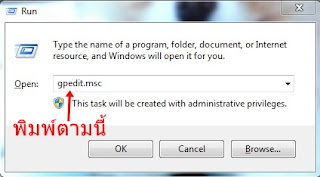
1. กดปุ่ม windows key + R ที่คีย์บอร์ด แล้วพิมพ์ gpedit.msc แล้วคลิก OK

ห้ามใช้โปรแกรมในเครื่องเรา


2. ที่หัวข้อ User Configuration คลิกขยายที่ Administrative Template แล้วคลิกที่ System ที่คอลัมน์ด้านขวามือให้ดับเบิ้ลคลิกที่ Don't run specified Windows applications


3. เลือกที่ Enabled คลิกที่ปุ่ม Show


4. ใส่ชื่อโปรแกรมที่ต้องการ โดยนามสกุลต้องเป็นไฟล์ติดตั้ง เช่น winamp.exe และสามารถใส่ชื่อโปรแกรมกี่รายการก็ได้ โดยใส่เรียงกันลงมา


5. คลิก OK > OK และปิดหน้าต่าง ทีนี้ลองเปิดโปรแกรมดังกล่าวก็จะไม่สามารถใช้ได้แล้วครับ


ปล. หากเราต้องการปลดล็อค จากที่เราเลือก Enabled ก็ให้เปลี่ยนไปติ๊กที่ Not Configured และคลิก OK ก็จะปลดล็อคให้ครับ

เดี๋ยวบทความหน้าผมจะบอกวิธี อนุญาตให้ใช้โปรแกรมได้แต่เป็นโปรแกรมที่เราอนุญาตเท่านั้น ให้ทราบกันครับ ;D


วันเสาร์ที่ 30 มิถุนายน พ.ศ. 2555

วิธี Block เว็บไซต์ ป้องกันไม่ให้เข้าถึงเว็บไซต์ที่ไม่เหมาะสม


Block เว็บไซต์ไม่เหมาะสม

   อินเตอร์เน็ตนั้นถือได้ว่าเป็นห้องสมุดขนาดใหญ่ เพราะไม่ว่าเราจะต้องการค้นหาข้อมูลอะไร เราก็มักจะได้เจอข้อมูลนั้น แต่ก็เหมือนดาบสองคมครับ เพราะเวลาเราเข้าไปในอินเตอร์เน็ตเป็นที่แน่นอนว่าเราจะต้องไปพบเจอกับเว็บไซต์ที่ไม่เหมาะสม เช่น เว็บโป๊ เว็บการพนัน เว็บหลอกลวงต่างๆ ซึ่งลำพังเราเป็นผู้ใหญ่ก็คงไม่เท่าไหร่ เพราะจะสามารถแยกแยะได้ว่าอะไรเป็นอะไร แต่ถ้าเป็นลูกหลานเราซึ่งวุฒิภาวะยังไม่ดีพอ ก็อาจจะถูกล่อลวง ติดการพนันเสียผู้เสียคน หรือหมกมุ่นกับเว็บไซต์ที่ไม่เหมาะสมเหล่านั้นได้ วันนี้ผมจึงนำ วิธี Block เว็บไซต์ที่ไม่เหมาะสม มาบอกกันเพื่อที่ท่านจะได้ป้องกันเว็บไซต์อันตรายเหล่านั้นให้ห่างไกลจากลูกหลานที่รักของเรา เพื่อที่เค้าจะได้มีอนาคตที่สดใสต่อไป

   วิธีการไม่ยุ่งยากครับ นั่นคือการใช้ โปรแกรม Qustodio เป็นเครื่องมือช่วยในการบล็อกเว็บที่ใช้งานไม่ยาก เพียงท่านดาวน์โหลดโปรแกรมและติดตั้งลงเครื่อง โดยในขั้นตอนการติดตั้งจะให้ท่านใส่อีเมล์ของท่านเพื่อใช้งานโปรแกรมและบริการของเว็บฟรี โดยผมได้ทดลองแล้วได้ผลเป็นที่น่าพอใจ สามารถบล็อกเว็บไซต์ได้ดี และใช้งานได้ทุก Browser ท่านสามารถเลือกบล็อกเป็นกลุ่ม หรือ เฉพาะ URL ก็ได้ ยังไงก็ลองนำไปใช้กันดูนะครับ


* ปล. อย่าลืม Bookmark หน้าเว็บที่ใช้ Log in เข้าใช้งานโปรแกรมไว้ด้วยนะครับ


Download

Support : Windows XP, Vista, 7, 8
License : Free


วันศุกร์ที่ 15 มิถุนายน พ.ศ. 2555

อีก 20 ปีข้างหน้าใบหน้าของคุณจะเป็นอย่างไร มาดูกัน


                                                               ( พี่โน๊ตนี่ยิ่งแก่ยิ่งดูหล่อแฮะ อิ อิ... ^ 0 ^ )

สวัสดีครับ วันนี้ผมมีอะไรสนุกๆ มาให้เล่นกันครับ เคยลองจินตนาการกันดูมั๊ยครับว่าในอีก 20 ปีข้างหน้านี้ ใบหน้าเราจะเป็นอย่างไรนะ จะมีริ้วรอยตรงไหนบ้าง จะดูดีขึ้นรึเปล่า (เพราะบางคนยิ่งมีอายุยิ่งดูดี) จะเหมือนที่คิดไว้ไหม ลองมาเช็คใบหน้าอีก 20 ปีข้างหน้าของเราดูดีกว่า โดยเข้าไปที่เว็บนี้เลยครับ ติ๊กเลือกเพศ อายุปัจจุบัน และอัปโหลดรูปคุณขึ้นไปเลย และ รอสักพักสิ่งที่น่าสะพรึงกลัว เอ๊ย! ( อ่ะ ล้อเล่น )ใบหน้าของเราในอีก 20 ปี จะปรากฏให้เห็นและเซฟไว้ดูได้เลยครับ ลองไปเล่นดูนะ

คลิกที่นี่เลย >> http://in20years.com


วันจันทร์ที่ 9 เมษายน พ.ศ. 2555

ย่อขยายหน้าเว็บง่ายๆ


ย่อขยายเว็บ


วันนี้ผมนำทิปง่ายๆ แต่มีประโยชน์มาฝากครับ เวลาเราเข้าไปตามเว็บไซต์ต่างๆ นั้นบางทีก็ไปเจอเว็บที่ตัวหนังสือหรือรูป ฯลฯ ที่เล็กมากๆ หรือใหญ่เกินไป จนต้องเพ่งกันจนปวดลูกตาว่าข้อความในเว็บนั้นเขียนว่าอย่างไร รูปนั้นคืออะไร ทำไมมันไม่พอดี ยิ่งถ้าเราต้องเข้าไปใช้เว็บนั้นอยู่บ่อยๆ และนานๆ ก็ยิ่งปวดลูกตา แต่ปัญหานี้จะหมดไปเพียงคุณทำตามวิธีนี้ของผม คือ ให้คุณกดปุ่ม Ctrl + หมุนวงล้อของเม้าส์ เพียงเท่านี้หน้าเว็บต่างๆ ก็จะย่อหรือขยายตามที่คุณต้องการแล้วครับ หากคุณย่อหรือขยายหน้าเว็บแล้วอยากให้กลับไปที่ค่าเดิมแบบเป๊ะๆ ก็ให้กด Ctrl + เลข 0 เท่านี้หน้าเว็บนั้นก็จะกลับสู่สภาพเดิมแล้วหล่ะครับ :D


วันเสาร์ที่ 7 เมษายน พ.ศ. 2555

วิธีซ่อนไฟล์ไว้ในรูปภาพ

สวัสดีครับ ทุกวันนี้เวลาเราต้องการซ่อนไฟล์สำคัญต่างๆ เราก็มักจะใช้โปรแกรมจำพวก Hidden ต่างๆ กันใช่มั๊ยครับ ซึ่งนั่นก็ดี แต่หากวันใดเราเกิดลืมรหัสผ่านขึ้นมาหล่ะ หรือไม่โปรแกรมซ่อนไฟล์มันเกิดแฮงขึ้นมาไม่สามารถเปิดดูได้หล่ะก็ งานเข้าแน่ครับ ดังนั้นผมจึงนำวิธีง่้ายๆ ไม่ต้องลงโปรแกรมใดๆ เลย เพียงแค่พิมพ์ Dos เพียงไม่กี่คำ ไฟล์สำคัญของคุณก็จะถูกซ่อนเข้าไปอยู่ในรูปทันที โดยถ้าดับเบิ้ลคลิกก็จะเป็นรูปภาพปกติทั่วไป ซึ่งก็คงไม่มีใครคาดคิดว่าจะมีไฟล์อยู่ในรูปได้ เป็นวิธีการซ่อนที่แยบยลที่สุดก็ว่าได้ครับ เกริ่นมาซะเยอะไปดูวิธีการกันเลยครับ

วิธีซ่อนไฟล์

1. ทำไฟล์ที่คุณต้องการซ่อนให้กลายเป็นไฟล์ WinRar ก่อนครับ


2.คลิกที่ Start > Run พิมพ์ cmd แล้วจำ Path ไว้ ในรูปนี้เป็น Path ชื่อของผมครับ
( Path = ตำแหน่งที่ตั้งไฟล์ )


3. เลือกรูปมาหนึ่งรูป และทำการย้ายรูปและไฟล์สำคัญของคุณที่ทำให้กลายเป็นไฟล์ WinRar แล้ว ไปไว้ในโฟลเดอร์ตาม Path ที่ได้ เช่น ผมได้นำรูปและไฟล์ WinRar มาไว้ที่โฟลเดอร์ Max ตาม Path ดังรูปด้านบน


4. ที่ Command Prompt พิมพ์คำว่า copy /b ชื่อรูป.jpg + ชื่อไฟล์.rar ชื่อรูป.jpg แล้วกด Enter ครับ

            ตัวอย่าง


ที่รูปภาพดังกล่าวก็จะมีไฟล์สำคัญของเราซ่อนไว้ในนั้นเรียบร้อย สังเกตได้จากขนาดของไฟล์รูปภาพจะมีขนาดใหญ่กว่าเดิม


ไฟล์รูปภาพดังกล่าวเวลาที่เราดับเบิ้ลคลิก ก็จะเหมือนกับเราดูรูปปกติ เวลาจะเปิดใช้งานไฟล์ที่เราซ่อนไว้ให้เปิดด้วยโปรแกรม WinRar ดังนี้ คลิกขวาที่ไฟล์รูป > Open With > WinRar Archiver
เพียงเท่านี้ไฟล์สำคัญของคุณก็จะถูกซ่อนไว้ในรูปภาพแล้ว ลองเอาไปทำกันดูนะครับ มีประโยชน์มากทีเดียว ;D


วันเสาร์ที่ 31 มีนาคม พ.ศ. 2555

เผลอปิดหน้าเว็บแล้วจำไม่ได้ แก้ง่ายๆ ดังนี้

วิธีแก้เมื่อปิดแท็บโดยไม่้ตั้งใจ


สวัสดีครับ บางครั้งการที่เราใช้งานอินเตอร์เน็ตก็อาจจะมีการเปิดหน้าเว็บไว้หลายๆ หน้า เพราะต้องใช้งานหรือกำลังติดพันกับหน้าเว็บเหล่านั้นอยู่ แต่มือเราก็ดันไวไปนิดนึง เผลอคลิกปิดหน้าเหล่านั้นจนหายไป และบังเอิญเรายังต้องการดูหน้านั้นๆอยู่ แต่ก็จำไม่ได้แล้วว่าหน้าที่เพิ่งปิดไปเนี่ยมัน url อะไร ไม่รู้จะหาจากตรงไหน จะเรียกกลับคืนมายังไง ไมเกรนขึ้นทันที (เว่อร์ไปนิด อิ อิ) วันนี้เลยขอนำวิธีแก้ง่ายๆ มาบอกกันดังนี้

ในบราว์เซอร์หลักๆ ที่เราใช้กันอยู่ทั้ง 3 ค่ายดัง เช่น IE Firefox Chrome เค้าได้คิดวิธีแก้ปัญหานี้ไว้ให้เราเรียบร้อยแล้ว โดยเมื่อเราเผลอปิดแท็บหรือหน้าเว็บไปโดยไม่ได้ตั้งใจ ให้เรากด 3 ปุ่มนี้ Ctrl + Shift + T เพียงเท่านี้แท็บที่คุณเพิ่งปิดไปก็จะถูกเปิดขึ้นมาในตำแหน่งเดิมทันที เอาไปลองใช้กันดูนะครับ มีประโยชน์มากเลยทีเดียว ;D

วันเสาร์ที่ 14 มกราคม พ.ศ. 2555

วิธีสร้างภาพเคลื่อนไหว GIF ง่ายมากๆ

     สวัสดีครับหลังจากหายไปนาน วันนี้เลยขอเอาอะไรที่มีประโยชน์มาฝากอีกครั้ง เคยสังเกตุมั๊ยครับว่าตามเว็บบอร์ดหรือเว็บไซต์ทั่วไป เวลาเค้าแสดงความคิดเห็นกันก็มักจะมีรูปประกอบด้วย มีทั้งแบบฮาๆ ทั้งแบบเป็นสัตว์ คน ดาราต่างๆ เอามาประกอบความคิดเห็น และก็มีแบบเป็นภาพเคลื่อนไหวขยับไปมาได้

     ซึ่งไฟล์ภาพชนิดนี้เรียกว่า GIF มาจากคำว่า Graphics Interchange Format ไฟล์ชนิดนี้เป็นที่นิยมมาก เพราะสามารถสื่อความรู้สึกออกมาได้โดยเป็นภาพเคลื่อนไหวง่ายๆ ดูแล้วเข้าใจได้เลยอีกทั้งยังมีขนาดเล็กจึงเป็นที่นิยมมากในขณะนี้ ไฟล์นามสกุล .gif เป็นที่นิยมโดยสังเกตุได้จากการที่มีเว็บไซต์ที่ทำไฟล์ภาพชนิดนี้เกิดขึ้นมาใหม่อย่างต่อเนื่อง โดยคนที่สนใจก็สามารถเข้าไปโหลดมาใช้ได้ มีทั้งแบบฟรี และ เสียตังค์ แต่บางทีไฟล์ GIF ที่แจกกันตามเว็บเหล่านั้นก็ยังไม่ถูกใจเรา ภาษาวัยรุ่นก็คือ "ยังไม่โดน'"

     ผมจึงนำวิธีการสร้างไฟล์ GIF มาฝากกัน เป็นวิธีการง่ายๆ รับรองทำตามได้ทุกคน และหากใครมีฝีมือในการวาดการ์ตูน ก็สามารถนำผลงานการวาดนั้นมาทำเป็นไฟล์ชนิดนี้ได้เช่นกัน ไปดูขั้นตอนกันเลย

ดาวน์โหลดโปรแกรมที่ต้องใช้กันก่อนนะจ๊ะ
  1. เริ่มจากการไปดาวน์โหลดโปรแกรมสำหรับ Capture วีดีโอมาก่อน ซึ่งโปรแกรมที่ใช้คือ GOM Player ดาวน์โหลด คลิกที่นี่ 
  2. และดาวน์โหลดอีกโปรแกรมคือ Photoscape สำหรับทำภาพเคลื่อนไหว ดาวน์โหลด คลิกที่นี่

 ขั้นตอนการสร้างภาพ GIF มี 2 ส่วนดังนี้


  • การ Capture Video


ติดตั้งโปรแกรมทั้งสองให้เรียบร้อย และ เปิดโปรแกรม GOM Player ขึ้นมา


คลิกที่ปุ่มเปิด เพื่อค้นหาไฟล์วิดีโอที่ต้องการนำมาทำไฟล์ gif


คลิกที่ปุ่มดังรูปเพื่อเปิด function การ Capture Video


คลิกที่ Screen Capture ไปเรื่อยๆ เพื่อจับภาพและนำมาทำเป็นภาพเคลื่อนไหว ทุกครั้งที่คลิกจะได้ภาพหนึ่งภาพ ยิ่งคลิกถี่ไฟล์ภาพก็ยิ่งต่อเนื่อง เคลื่อนไหวดูเป็นธรรมชาติ แต่จะได้ภาพเป็นจำนวนมาก เวลานำไปทำจะทำให้ไฟล์มีขนาดใหญ่ แต่เราก็สามารถเลือกได้ว่าจะเอารูปไหนบ้างที่นำมาทำ


  • การนำภาพที่ Capture มาทำเป็นภาพเคลื่อนไหว


เปิดโปรแกรม Photoscape ขึ้นมา และ คลิกที่ภาพเคลื่อนไหวดังรูปบน


คลิกที่ My Documents > GomPlayer > Capture
ก็จะเจอภาพที่เรา Capture ไว้ และเลือกทั้งหมดโดยกด Ctrl + A และลากไปปล่อยตรงกลางดังภาพบน


สามารถลบภาพที่ไม่ต้องการได้ โดยคลิกที่ภาพในกรอบด้านบน กดปุ่ม Ctrl และเลือกภาพที่ต้อง เลือกภาพที่จะลบได้แล้วก็คลิกที่ กากบาทสีแดงด้านขวาเพื่อลบ หรือจะลบทั้งหมดให้คลิกที่รูปถังขยะ

ท่านสามารถตั้งค่าต่างๆ ได้ เช่น ความต่อเนื่องของภาพ (เวลาที่ภาพจะเคลื่อนไหว) , ขนาดของภาพ , สี

เมื่อตั้งค่าเสร็จแล้วก็คลิกที่ปุ่ม บันทึก ก็เป็นอันเสร็จเรียบร้อย
เราก็จะได้ไฟล์ภาพเคลื่อนไหว GIF มาเชยชมกันแล้วครับ ใครทำได้สวยหรือฮายังไงก็มาแบ่งกันชมบ้างนะจ้ะ ^_^


* ปล. ท่านยังสามารถนำภาพการ์ตูนมาทำเป็นภาพเคลื่อนไหวได้เหมือนกัน โดยใช้หลักการเดียวกันนี้นะจ๊ะ

อีกอย่างโปรแกรม Photoscape นี้สามารถใส่ลายน้ำในภาพ GIF ได้ด้วยนะ ของเค้าดีจริงๆ

วันอังคารที่ 20 กันยายน พ.ศ. 2554

สุดยอด! วิธีเพิ่มสัญญาณ Wi-Fi ด้วย "กระป๋องเบียร์"

สวัสดีครับ สำหรับท่านใดที่คิดว่าสัญญาณ Wi-Fi ที่บ้านของคุณยังไม่แรง มีแค่ประมาณ 1-2 แท่ง ทำให้เซ็งอารมณ์วันนี้ผมนำคลิปนึงมาฝากครับ เป็นคลิปที่สอนการนำวัสดุเหลือใช้มาทำเป็นตัวเพิ่มสัญญาณ Wi-Fi ซึ่งวัสดุที่ว่านี้ก็ใช้แค่ "กระป๋องเบียร์" เท่านั้นเองครับ ก็อาจจะเพิ่มสัญญาณไวไฟให้คุณได้ 4-5 แท่งเลยก็ได้ ยังไงก็ลองไปทำกันดูนะครับ ขอให้ทุกท่านสามารถเพิ่มสัญญาณ Wi-Fi ให้แรงขึ้นได้ดังใจนะครับ ^_^


วันจันทร์ที่ 19 กันยายน พ.ศ. 2554

goo.gl สุดยอดเว็บย่อ url ที่ดีที่สุด

บางครั้งที่เราเข้าเว็บไซต์แล้วเกิดถูกใจ ต้องการนำเว็บนั้นไปให้คนอื่นดูบ้างก็จะใช้วิธีคัดลอก URL และเอาไปทำเป็นลิงค์เพื่อบอกต่อให้คนอื่นได้รู้กัน แต่บางเว็บเพจเจ้า URL นี่มันช่างยาวเหลือเกินเป็นขบวนรถไฟเลย ดังนั้นผมจึงนำวิธีที่จะทำให้ URL ของเว็บไซต์โปรดของคุณสั้นลงได้มาฝากครับ นั่นคือการใช้เว็บที่ให้บริการย่อ URL แต่เดี๋ยวก่อนต้องไม่ใช้เว็บย่อธรรมดาทั่วไปแน่ เพราะนี่เป็นเว็บของ Google ซึ่งแน่นอนคุณภาพคับแก้วแน่ๆ โดยทั่วไปเว็บที่ให้บริการ url shortener แบบนี้ก็จะทำได้เพียงแค่ย่อที่อยู่เว็บเท่านั้น แต่ของ Google สามารถย่อที่อยู่เว็บ, สร้าง QR Code, เช็คสถิติการคลิกของลิงค์ที่ทำการย่อได้ ไปดูภาพกันดีกว่า
ย่อ url

ให้เข้าไปที่เว็บนี้ก่อนครับ http://goo.gl ใส่ URL ลงไปในช่องและคลิกปุ่ม Shorten ก็จะได้ url ใหม่ที่ถูกย่อจนสั้นอยู่ทางขวา (ที่ถูกไฮไลท์) ตามรูปจะได้ดังนี้ http://goo.gl/f7FQA


มาดูขั้นตอนการทำ QR Code กันต่อเลยครับ ให้เติม .qr หลัง URL ที่ถูกย่อแล้ว
ตัวอย่าง: http://goo.gl/f7FQA.qr เมื่อเข้าผ่าน url ใหม่นี้ก็จะได้ QR Code มาใช้แบบนี้

QR Code


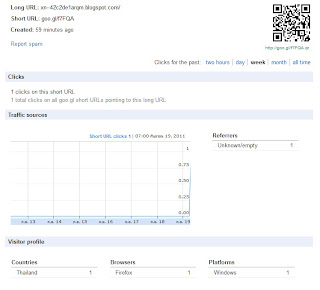
ทีนี้ก็ลองมาทำที่ดูข้อมูลสถิติของลิงค์ใหม่นี้กัน ให้เติม .info ลงไปหลัง URL ดังนี้
http://goo.gl/f7FQA.info
เมื่อเข้าผ่านลิงค์นี้ ก็จะได้หน้าสำหรับเช็คสถิติครับ

เช็คสถิติลิงค์


ข้อมูลสถิติต่างๆ ค่อนข้างละเอียดมากครับ ถือเป็นเว็บที่ให้บริการย่อ URL ได้อย่างสมบูรณ์แบบที่สุดก็ว่าได้ ครอบคลุมทุกความต้องการสุดยอดจริงๆ ยังไงก็ลองแวะไปใช้บริการกันดูนะครับ สวัสดี


วันอังคารที่ 13 กันยายน พ.ศ. 2554

วิธีค้นหาข้อมูลด้วย Google Search

สวัสดีครับ ทุกวันนี้เวลาเราต้องการค้นหาข้อมูลอะไร เราก็ต้องใช้บริการของ Google Search ในการค้นหาข้อมูลต่างๆ แต่ในการใช้งาน Google Search ให้เกิดประโยชน์สูงสุด หรือ ได้ผลการค้นหาที่ตรงใจที่สุดนั้น ก็มีเทคนิคและวิธีที่หลายท่านอาจไม่ทราบ เลยนำมาฝากกันครับ

Google Search


1.Google จะใช้ and (และ) อยู่ในประโยคเสมอ เช่น ค้นหา harvest moon back to nature Google จะค้นหาแบบ harvest AND moon AND back... (พูดง่ายๆคือค้นหาแบบแยกคำ)

2. การใช้ OR (หรือ) คือการให้ Google หาข้อมูลมากขึ้นจาก คำA และ คำB (พูดง่ายๆ คือนำผลที่ได้ มารวมกันรวมกัน) วิธีใช้ พิมพ์ OR ด้วยตัวใหญ่ระหว่างคำที่ต้องการ เช่น vacation london OR paris คือหาทั้งใน London และ Paris

3. Google จะละคำทั่วๆไป (เช่น the, to, of) และตัวอักษรเดี่ยว เพราะจะทำให้ค้นหาช้าลง แต่ถ้าคำพวกนั้นสามารถช่วยให้หาข้อมูลง่ายขึ้น ก็ต้องใช้เครื่องหมาย + ช่วยโดยนำไปอยู่หน้าคำนั้น (ต้องเว้นวรรคก่อนด้วย) เช่น back +to nature หรือ final fantasy +x

4. Google สามารถกันขอบเขตการค้นหาให้เล็กลงด้วยการใช้ Advanced Search หรือ การค้นหา แบบพิเศษ ใน Google ภาษาไทย

5. Google สามารถตัดคำพ้องรูปได้โดยใช้เครื่องหมาย - ช่วยโดยการนำไปอยู่คำที่จะตัด เช่น คำว่า bass มี 2 ความหมายคือ เกี่ยวกับปลา และดนตรีเราจะตัดที่มีความหมายเกี่ยวกับดนตรีออกโดยพิมพ์ bass -music หมายความว่า bass ที่ไม่มีคำว่า music นอกจากนี้มันยังสามารถตัดอย่างอื่นได้อีก เช่น "front mission 3" -filetype pdf หมายความว่า เรื่องเกี่ยวกับ front mission 3 แต่ไม่แสดงไฟล์ PDF

6. การค้นหาแบบทั้งวลี (คือการค้นหาทั้งกลุ่มคำ) ให้ใช้เครื่องหมาย " " เช่น "Breath of fire IV"

7. Google สามารถแปลเว็บภาษา Italian, French, Spanish, German, และ Portuguese เป็น ภาษาอังกฤษได้ (โดยคลิ้กที่คำว่า "Translate this page" ด้านข้างชื่อเว็บ)

8. Google สามารถหาไฟล์ในรูปแบบอื่นๆที่ไม่ใช่ HTML ได้ ประเภทไฟล์ที่รองรับคือ

Adobe Portable Document Format (นามสกุลของไฟล์ pdf)
Adobe PostScript (นามสกุลของไฟล์ ps)
Lotus 1-2-3 (นามสกุลของไฟล์ wk1, wk2, wk3, wk4, wk5, wki, wks, wku)
Lotus WordPro (นามสกุลของไฟล์ lwp)
MacWrite (นามสกุลของไฟล์ mw)
Microsoft Excel (นามสกุลของไฟล์ xls)
Microsoft PowerPoint (นามสกุลของไฟล์ ppt)
Microsoft Word (นามสกุลของไฟล์ doc)
Microsoft Works (นามสกุลของไฟล์ wks, wps, wdb)
Microsoft Write (นามสกุลของไฟล์ wri)
Rich Text Format (นามสกุลของไฟล์ rtf)
Text (นามสกุลของไฟล์ ans หรือ txt)

วิธีใช้ filetype:นามสกุลของไฟล์ เช่น "Chrono Cross" filetype:pdf หมายความว่าเอกสารของ Chrono Cross ที่เป็น PDF และมันยังมีความสามารถดูไฟล์เหล่านั้นในรูปแบบของ HTML ได้ (โดยคลิ้ก View as HTML หรือ รูปแบบ HTML ใน Google ไทย)

9. Google สามารถเก็บ Cached ของเว็บที่จะเข้าชมไว้ได้ (โดยคลิ้กที่ Cached หรือ ถูกเก็บไว้ ใน Google ภาษาไทย) ประโยชน์ของมันคือช่วยให้เราสามารถเข้าเว็บบางเว็บที่อาจโดนลบไปแล้ว โดยข้อมูลที่ได้เป็นข้อมูลก่อนถูกลบ (ใหม่สุดที่มันจะมีได้)

10.Google สามารถค้นหาหน้าที่คล้ายกัน (โดยคลิ้ก Similar pages หรือ หน้าที่คล้ายกัน ใน Google ภาษาไทย) โดยจะค้นหาข้อมูลที่คล้ายๆ กันให้เรา เช่น ถ้าเรากำลังหาข้อมูลการวิจัย ความสามารถนี้จะช่วยให้หาข้อมูลได้มากมายในเวลาที่รวดเร็วโดยไม่ต้องเป็น ห่วงเรื่อง keyword

11.Google สามารถค้นหา link ทั้งหมดที่เชื่อมไปยังเว็บนั้นได้ วิธีใช้ link:ชื่อ URL เช่น link:www.google.com แต่คุณไม่สามารถใช้ความสามารถนี้ร่วมกับการหาแบบอื่นๆ ได้

12.Google สามารถค้นหาเว็บที่จำเพาะเจาะจงได้ โดย พิมพ์คำที่คุณต้องการเจาะจง site:ชื่อ URL เช่น ถ้าคุณต้องการหาเว็บเกี่ยวกับการเข้า (admission) มหาวิทยาลัย Stanford
ให้พิมพ์ admission site:www.stanford.edu

13.ถ้าคุณมีเวลาน้อย (และคิดว่าโชคดี) Google มีบริการการค้นหาด่วน (ชื่อบริการ I'm Feeling Lucky) โดยที่ Google จะนำเว็บที่อยู่ลำดับแรกของการค้นหา ส่งให้คุณเลย (link ไปเว็บนั้นให้เสร็จ) เช่น คุณต้องการค้นหาเว็บมหาวิทยาลัย Stanford อย่างด่วนให้พิมพ์ Stanford แล้วกดที่ปุ่ม I'm Feeling Lucky หรือ ดีใจจังค้นแล้วเจอเลย ใน Google ไทย

14.Google สามารถหาแผนที่ของสหรัฐอเมริกาได้โดยพิมพ์ ที่อยู่ ชื่อถนน พร้อมด้วยชื่อรัฐ เช่น 165 University Ave Palo Alto CA Google จะจัดการส่งแผนที่คุณภาพสูงมาให้คุณ

15.Google สามารถหาเบอร์โทร (เฉพาะอเมริกา) หรือพิมพ์เบอร์โทรแล้วหาบริษัทได้โดยพิมพ์
first name (or first initial), last name, city (state is optional)
first name (or first initial), last name, state
first name (or first initial), last name, area code
first name (or first initial), last name, zip code
phone number, including area code
last name, city, state
last name, zip code
แล้วแต่ว่าคุณจะใช้แบบไหน

16.Google สามารถเก็บข้อมูลลักษณะการใช้ที่คุณต้องการได้โดยเข้าไปที่ Preferences หรือ ตัวเลือก ใน Google ไทย


ที่มา: pantip

วันพุธที่ 24 สิงหาคม พ.ศ. 2554

วิธีทำให้ Firefox ทุกเวอร์ชั่นใช้ IDM ได้


สวัสดีครับ ตอนนี้ Firefox เวอร์ชั่นล่าสุดก็ได้ออกมาให้เราได้ใช้กันแล้ว สำหรับแฟนเจ้าหมาไฟคงไม่พลาดแน่ใช่มั้ยครับ แต่จะมีบางโปรแกรมที่ยังไม่สามารถใช้ได้ ต้องรอการอัพรุ่นก่อน แต่สำหรับเซียนดาวน์โหลดทั้งหลาย ที่มีเครื่องมือที่สำคัญในการนี้คือ IDM แต่กลับไม่สามารถใช้งานได้ก็คงจะเซ็งกันมิใช่น้อยใช่มั้ยครับ ดังนั้นผมจึงหาวิธีทำให้ Firefox ทุกเวอร์ชั่นสามารถใช้ IDM ได้ มาให้แล้วดังนี้

*ก่อนอื่นให้ดาวน์โหลด Add-ons (ส่วนเสริม) สำหรับ Firefox มาก่อน

*ลิงค์ดาวน์โหลดด้านล่างนี้สามารถใช้ได้ในเวอร์ชั่นล่าสุด ทุกเวอร์ชั่นเลยครับ เรียกว่าพอ Firefox มีการปรับรุ่น ท่านก็สามารถกลับมาที่บทความนี้และทำการดาวน์โหลดส่วนเสริม Add-ons นี้ไปใช้ได้ในทันที ทีนี้ก็หมดปัญหา Firefox ใช้ IDM ไม่ได้ ได้แล้วครับ

Download & Install (Auto)
ข้อความซ่อน
Download & Install
คลิกที่ปุ่ม Install ด้านล่างบทความเพื่อติดตั้งอัตโนมัติ

วิธีติดตั้งด้วยตนเอง (Manual) *กรณีมีไฟล์ IDM CC อยู่แล้ว
  1. เปิด Firefox ขึ้นมามองไปมุมบนสุดซ้ายมือคลิกที่ แฟ้ม > เปิดแฟ้ม > Browse หาไฟล์ IDM CC ที่ดาวน์โหลดมา
  2. คลิกที่ตัวไฟล์ IDM CC ที่ดาวน์โหลดมา ( สังเกตนามสกุลจะเป็น .xpi ) แล้วคลิก Open
  3. คลิกติดตั้งส่วนเสริม และเริ่ม Firefox ใหม่
ก็เป็นอันเสร็จ ทีนี้ก็ใช้งานได้เหมือนเดิมแล้วครับสวัสดี
ปล. ติดปัญหาตรงไหนสอบถามได้นะครับ

วันศุกร์ที่ 12 สิงหาคม พ.ศ. 2554

ทำรูปถ่ายธรรมดาให้เป็นภาพการ์ตูนแบบเก๋ๆ

สวัสดีครับ สำหรับใครที่เบื่อรูปถ่ายแบบเดิมๆ อยากได้อะไรแปลกใหม่ ขอแนะนำเว็บไซต์นึงครับที่จะช่วยเปลี่ยนรูปถ่ายของคุณให้เป็นภาพการ์ตูนแบบเก๋ๆ โดยไม่ต้องลงโปรแกรมใดๆเลย เพียงแค่อัพโหลดรูปขึ้นไปที่เว็บนี้ ก็สามารถมีรูปถ่ายของคุณในแบบการ์ตูนได้ง่ายๆ แล้วครับ


ต้องการทำรูปถ่ายให้เป็นภาพการ์ตูนคลิก ที่นี่ ครับ


วันศุกร์ที่ 15 กรกฎาคม พ.ศ. 2554

มาสร้างรูปแทนตัว (Avatar) แบบการ์ตูนกันดีกว่า

สวัสดีครับ วันนี้จะขอแนะนำเว็บไซต์สร้างรูปแทนตัว (Avatar) แบบการ์ตูนที่กำลังนิยมให้คุณนำไปใช้กันครับ
สำหรับใครที่อยากได้ Avatar แบบการ์ตูนเท่ๆไปใช้ ให้เข้าไปที่เว็บนี้ครับ faceyourmanga แล้วเริ่มสร้างได้เลยโดยคลิกหัวข้อ CREATE! ที่แถบด้านบนของเว็บไซต์ หรือ จะสมัครสมาชิกกับเว็บเค้าก็ได้โดยคลิกที่ปุ่ม SIGN UP ครับ ^_^


วันอังคารที่ 5 กรกฎาคม พ.ศ. 2554

คุณอยากรู้ไหม ว่าเว็บไซต์ที่คุณเข้าไปนั้นอันตรายจริงหรือไม่ ???

ถ้าไม่แน่ใจจริงๆ ว่าเว็บไซต์ที่คุณเข้าไปนั้นอันตรายจริงหรือไม่ ลองตรวจสอบที่...

http://www.websecurityguard.com/database.aspx

...ให้ใส่ชื่อเว็บไซต์นะครับ(ตามรูปข้างล่าง) แล้วกด Search

Click the image to open in full size.

ถ้าปรากฏหน้านี้ (แสดงตามรูปข้างล่าง) แสดงว่ายังไม่มีข้อมูลของเว็บไซต์ หรือหาไม่เจอครับ

Click the image to open in full size.

แต่ถ้าเว็บนั้นเป็นเว็บอันตรายก็จะแจ้งว่า Dangerous websit และจะบอกจำนวนข้อมูลของ Adware, spywareและ virus ที่อยู่ในเว็บนั้นๆ (ตามรูปข้างล่าง)

Click the image to open in full size.

รูปข้างล่างนี้เป็นข้อมูลที่ user คอมเม้นมาบอกต่อว่าอันตรายจริง (ถ้ายิ่งมากก็จะแสดงความเสี่ยงที่มากขึ้น)

Click the image to open in full size.

ลองทำดูนะครับ ถ้าเข้าไปดูว่ามีจริงหรือไม่ ไวรัสอ่ะ อิอิ.....วิธีนี้น่าจะเหมาะกับคนที่ชอบเข้าเว็บต่างป ระเทศบ่อยๆ นะครับ กันไว้ย่อมดีกว่ามานั่งแก้ทีหลังล่ะนะ ^ ^


ที่มา: thaigaming.com

วันอาทิตย์ที่ 29 พฤษภาคม พ.ศ. 2554

ตัดส่วนเกินออกจากภาพถ่ายของคุณด้วย Inpaint

สวัสดีครับ วันนี้ผมขอแนะนำโปรแกรมดีๆ ที่คุณจะต้องร้องว่า ทำได้ด้วยเหรอให้คุณชมกันครับ นั่นคือ Inpaint โปรแกรมตัวนี้เป็นโปรแกรมตัดส่วนเกินออกจากภาพของคุณ เช่น คนที่คุณไม่ต้องการให้อยู่ในภาพ จะเป็นอดีตแฟนของคุณ หรือ วัตถุสิ่งของใดๆ ก็สามารถตัดออกไปได้หมด จนเหมือนกับไม่เคยมีอยู่ในรูปมาก่อน เหมือนเล่นกลเสกให้หายเลยทีเดียว วิธีใช้งานไม่ยากครับดูในวีดีโอด้านล่างได้เลย แต่คุณจะต้องลงทะเบียนเมื่อต้องการบันทึกภาพ เมื่อคุณลงทะเบียนแล้วก็จะได้รับ license key ทางเมล์ เพื่อเปิดใช้งานโปรแกรมได้อย่างสมบูรณ์


ข้อมูลเพิ่มเติม: คลิก

วันเสาร์ที่ 21 พฤษภาคม พ.ศ. 2554

ตั้งเวลาการทำงานของโปรแกรมต่างๆ ด้วย Task Scheduler

สวัสดีครับ วันนี้ผมขอแนะนำโปรแกรมเล็กๆ ใน Windows 7 ที่ชื่อ Task Scheduler เป็นโปรแกรมตั้งเวลาการทำงานของโปรแกรมต่างๆ ทุกครั้งที่เราต้องการใช้งานโปรแกรมต่างๆ นั้น เราก็จะต้องไปดับเบิ้ลคลิกที่ไอคอนของโปรแกรมนั้นๆ ใช่มั้ยครับ จึงจะใช้โปรแกรมนั้นได้ แต่ในบางครั้งเราก็ต้องการให้โปรแกรมมันทำงานได้เองในเวลาที่เราต้องการ เช่น ตอนเปิดเครื่อง หรือ ตามเวลาที่เรากำหนด Task Scheduler คือคำตอบของความต้องการนี้ครับ ด้วยโปรแกรมนี้เราสามารถกำหนดเวลาการทำงานของโปรแกรมต่างๆ ได้ตามใจเลย เป็นโปรแกรมที่มีประโยชน์มาก อีกอย่างนึงเวลาที่พวก แฮกเกอร์ จะโจมตีเครื่องคอมพิวเตอร์ของเรา เขาอาจใช้ช่องทางนี้เหมือนกัน คือ ตั้งเวลาให้โปรแกรมหรือสคริปต์อันตรายทำงานตามเวลาที่ แฮกเกอร์ นั้นๆต้องการ ดังนั้นจะเป็นการดีที่เราจะได้เรียนรู้ว่า โปรแกรม Task Scheduler นี้ทำงานอย่างไร วิธีตั้งค่า และ ลบโปรแกรม ที่ถูกตั้งเวลาทำยังไง ลองมาดูกันเลยครับ

ดูรายละเอียด
ข้อความซ่อน
วิธีใช้โปรแกรม

1. คลิก Start > พิมพ์ Task Scheduler ในช่อง Search Programs and files


2. คลิกที่ Task Scheduler


3. คลิกที่ Create Basic Task...


4. ตั้งชื่อกำหนดการ > Next


5. เลือกเวลาเริ่มการทำงานของโปรแกรม สามารถตั้งวันและเวลาได้ > Next


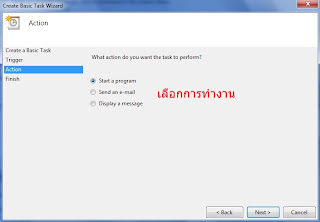
6. เลือกการทำงานของโปรแกรม > Next


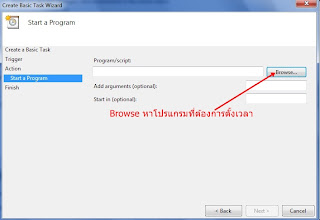
7. Browse หาโปรแกรมที่ต้องการตั้งเวลา


8. โปรแกรมที่นำมาตั้งเวลาต้องเป็นไฟล์ติดตั้งหรือนามสกุล .exe > Next


9. คลิก Finish


10. เมื่อรีสตาร์ทเครื่องโปรแกรมก็จะเริ่มการทำงานตามกำหนดการที่ตั้งไว้


วิธียกเลิกการทำงาน หรือ ลบโปรแกรมที่ตั้งเวลา

1. เปิดหน้า Task Scheduler ขึ้นมาแล้วคลิกที่ Task Scheduler Library


2. คลิกเลือกโปรแกรมที่ต้องการลบ > คลิกลบโปรแกรม


Share

Twitter Facebook Delicious Digg Stumbleupon Favorites More